Hi quest ,  welcome  |  sign in  |  registered now  |  need help ?
Tampilkan postingan dengan label tutorial blogspot. Tampilkan semua postingan

cara dapet uang di internet

Written By jepri on Selasa, 29 Maret 2011 | 00.11

bagi anda yang punya blog jangan sia sai kan kesempat ini . dengan mengikuti klik saya .com ada akan dapet uang ,sebagian dari Anda pembaca tulisan ini sudah tau mengapa blog bisa menghasilkan duit. Sebagian lagi masih bingung kok bisa ya bikin blog lalu dapat duit. sebagian lagi mungkin telah hidup dan berpenghasilan utama dari kegiatan membuat Blog. Oke lah, itu fakta saat ini. Kedepan, akan semakin banyak orang yang tau, 
00.11 | 0 comments

cara membuat artikel terkait di bawah postingan

Written By jepri on Minggu, 27 Maret 2011 | 08.37

cara buat artikel  terkait di blog mas bro .utak atik di  HTML template .masuk code di bawah ini jangan lupa dwonload dlu punya mas bro biar nantinya ga bigung kalau error .
Buat blogger baru yang belum mengerti tentang artikel terkait akan saya beri sedikit gambaran, kurang lebihnya seperti ini, dalam setiap postingan tentunya kita akan mengelompokkan postingan kita dalam beberapa kelompok atau yang biasa disebut denganlabel (kategori). 

08.37 | 0 comments

judul blog yang seo friendly

Written By jepri on Kamis, 24 Maret 2011 | 01.20

Sebenarnya udah garing sih artikel judul blog yang seo friendly ini,karena udah hampir semua bloggger sudah menerapkannya tapi ada juga beberapa teman2 blogger yang masih salah meta tag title blognya,jadi ga da salahnya kan buat berbagi cara menyeting judul blog yang seo friendly ini.

ok langsung saja,coba anda klik salah satu artikel pada blog anda lihat pada menu browser anda,jika belum judul blog yang seo friendly ini,pasti judul blog anda akan muncul duluan sebelum judul postingan blog anda seperti gambar dibawah ini
01.20 | 0 comments

cara Menampilkan Pengunjung blog yang online

Written By jepri on Selasa, 22 Maret 2011 | 22.46

trik kali ini full-information akan mengajak anda untuk menambahkan widget yang menampilkan pengunjung blog yang sedang online seperti ini.Seperti biasanya karena blogger tidak menyediakan fasilitas ini maka kita akan memanfaatkan fasilitas lain yang disediakan oleh whos.amung.us. Dengan widget tersebut dapat membuat blog lebih menarik, Adapun langkah-langkah nya adalah :


  1. Buka Situs whos.amung.us
  2. Pada halaman tersebut anda atur posisi widget yang akan dipasang pada blog
  3. Untuk mengatur posisinya lihat pada gambar yang ada kotak merah
  4. Kemudian anda copy kode JavaScript/HTML yang tampil pada halaman pengaturan tersebut
  5. Buka halaman Dasbor>Rancangan>Tata letak
  6. Klik tambah Widget
  7. Setelah itu akan muncul halaman sepeti dibawah ini kemudian klik tanda (+) pada HTML/JavaScript
  8. Kemudian letakan kode yang tadi anda copy
  9. Jangan klik Simpan
  10. Jika berhasil akan tampil jumlah pengunjung yang sedang online pada blog anda
  11. Selesai, Jangan lupa kritik dan sarannya
22.46 | 0 comments

Menampilkan Hanya Judul Postingan

Written By jepri on Sabtu, 19 Maret 2011 | 00.31

Apakah Anda tahu kolom-tutorial.blogspot.com? pasti tahu blog nya Kang rohman . Di Blognya Kang Rohman lihat Aja deh postingan nya Cuman Judulnya . Saya ingin Share Cara Agar Blog Anda Yang tampil hanya Judulnya saja

1. Login Ke blogger
2. masuk ke rancangan>EDIT HTML ..
3. cari Kode ]]></b:skin> Agar Mempermudah Klik CTRL + F
4. Masukan Kode Yang ada DI bawah ini

<style type='text/css'>
<b:if cond='data:blog.pageType != &quot;item&quot;'>
<b:if cond='data:blog.pageType != &quot;static_page&quot;'>
.post-body, .post-footer, .jump-link,
.post-timestamp, .reaction-buttons,
.star-ratings, .post-backlinks,
.post-icons, .date-header{display:none;}
</b:if>
</b:if>
</style>

Taruh Kode Diatas Di bawah kode ]]></b:skin>

5. Save Template

lalu Liat Hasilnya . Se
00.31 | 0 comments

Pasang Buku Tamu Di Sidebar

Written By jepri on Jumat, 18 Maret 2011 | 23.27

Pasang Buku Tamu Di Sidebar
Memasang sebuah buku tamu (shoutbox/guestbook) pada sebuah blog adalah hal yang cukup lumayan penting,karena buku tamu ini merupakan salah satu sarana untuk berinteraksi antara yang mpunya blog dengan para pengunjung blog. Dengan di pajangnya buku tamu di dalam blog, maka para pengunjung dapat mengungkapkan isi hatinya tentang blog yang anda buat, yang pasti isi dari sebuah buku tamu ini sangatlah bervariasi bisa merupakan pujian, pertanyaan, sekedar iseng, atau ada juga merupakan kritikan terhadap isi blog anda, dan justru dengan adanya variasi itulah membuat blog kita jadi hidup lebih hidu (kaya iklan aja).


Ok, terlalu lama intermezonya ya, sekarang kita kembali (ke lap...top) ke topikbahasan. Bagaimana caranya mendapatkan sebuah buku tamu. Untuk mendapatkannya sangat mudah, anda tinggal mencarinya pada mesin pencari semisal google ataupun yahoo, silahkan ketikan kata free shoutbox atau free guestbook pada search engine masing-masing situs, maka dalam beberapa detik saja akan muncul berpuluh-puluh situs penyedia buku tamu tadi, anda tinggal klik lalu coba lihat-lihat. Tapi untuk menghemat waktu pencarian anda, maka di sini saya akan langsung memberikan alamat situs penyedia buku tamu yang servernya lumayan bagus dan jarang sekali mengalami down yakni http://www.shoutmix.com. Untuk caranya silahkan anda ikuti langkah-langkah berikut ini :

1. Seperti biasa anda harus daftar terlebih dahulu dengan cara mengklik tulisan Get One noe, free>>, ataupun dengan mengklik tulisan Sign Up, silahkan anda tulis data-data anda pada form yang telah di sediakan.
2. Jika sudah tedaftar, dan di terima jadi anggota shoutmix, silahkan anda login dengan id anda
3. Pada kolom yang berjudul Style, klik menu appearance.
4. Silahkan klik menu pulldown di samping tulisan Load From Preset untuk mengatur tampilan buku tamu anda, silahkan pilih yang sesuai dengan keinginan anda. Jika sudah selesai klik Save Setting.
5. Untuk mendapatkan kode HTML dari shoutbox anda, silahkan klik Use Shoutbox yang berada di bawah menu Quick Start
6. Klik tulisan Place Shoutbox on web page. Isi lebar dan tinggi shoutbox yang di inginkan
7. Copy seluruh kode HTML yang ada pada text area yang berada di bawah tulisan Generated Codes, lalu simpan di program Notepad anda
8. Klik Log out yang berada di atas layar anda untuk keluar dari halaman shoutmix anda. Silahkan close situs tersebut.
9. Selesai


Untuk menempatkan kode HTML shoutbox tadi pada blog anda, silahkan ikuti langkah-langkah berikut ini.

Untuk blogger dengan template klasik :

1. Log in terlebih dahulu ke blogger.com dengan id anda
2. Klik menu Template
3. Klik Edit HTML
4. Paste kode HTML shoutbox anda yang telah di copy pada notepad tadi di tempat yang anda inginkan
5. Untuk jelasnya saya ambil contoh dengan shoubox milik saya, untuk menempatkannya tinggal klik Edit pada browser lalu pilih Find (on this page).. trus tuliskan kata buku tamu lalu klik find, maka kita akan langsung di bawa ke tulisan tersebut. Jika sudah ketemu tulisan tadi silahkan paste kode HTML shoutbox nya.
6. Klik tombol Preview untuk melihat perubahan yang kita buat.
7. Jika sudah cocok dengan perubahan tadi, klik Save Template Changes
8. Selesai


Sedikit Clue, agar shoutbox anda sesuai dengan ukuran lebar sidebar , anda bisa merubah ukuran lebar ataupun tinggi dari shoutbox , caranya anda tinggal merubah angka Width (untuk lebar) dan Height (untuk tinggi) dari dalam kode HTML shoutbox tersebut.


Untuk Blogger baru :

1. Silahkan Login dengan id anda
2. Klik menu Layout
3. Klik Page Element
4. Klik Add a Page Element
5. Klik tombol Add to Blog yang berada di bawah tulisan HTML/JavaScript
6. Tuliskan judul shoutbox anda pada form title. Contoh : Buku tamu ku, atau my guestbook atau apa saja yang anda suka
7. Copy paste kode HTML shoutbox anda di dalam form Content
8. Klik tombol Save Changes
9. Drag & Drop element yang telah anda buat tadi di tempat yang di sukai
10. Tekan tombol Save
11. Selesai


Selamat mencoba !


Sebagai tambahan, guestbook yang sering dipakai para blogger lainnya :

1. http://oggix.com

Untuk langkah-langkahnya hampir sama dengan langkah diatas
23.27 | 0 comments

Membuat Read More Untuk Template Klasik

Update : Tutorial ini khusus bagi anda yang masih menggunakan template klasik, jika anda sudah menggunakan template baru (xml/beta), silahkan baca petunjuk membuat read more di sini!


Wah judul yang aneh, "membuat Read More" maksudnya apa? Begini sobat, sebenarnya saya kurang setuju dengan judul tersebut, tadinya saya ingin memberi judul "Membuat menu Selengkapnya", tapi berhubung kata "Read More" yang paling di kenal di jagad blog, ya saya pun ikut-ikutan (dasar tukang ngekor). Ya sudahlah kepanjangan ngobrolnya. Kita mulai pembahasannya. Bagi para sobat yang baru mulai membuat blog, mungkin belum mengetahui informasi ini dan mudah-mudahan dengan membaca artikel ini dapat menambah pengetahuan kita tentang yang namanya nge-blog. 

Sobat mungkin melihat bahwa artikel-artikel saya terlihat hanya berupa judul-judul dengan satu atau dua buah paragrap saja, dan untuk melihat keseluruhan artikel harus meng klik link yang bertuliskan >> Selengkapnya...", ini di sebut pengkaburan atau pengkamuflasean postingan (ribet banget nyebutnya). Bagi sobat yang baru posting artikel hanya satu atau dua artikel saja mungkin menganggap tidak perlu menyingkat artikel sobat, namun jika nanti artikel sobat sudah banyak, maka mungkin saja ada terbersit ingin membuat menu ini. 

Oke... kelamaan ngawurnya, mending langsung saja. Untuk membuat menu Read more kita harus menambahkan beberapa kode HTML ke dalam template blog kita. Tapi untuk postingan kali ini, saya khususkan untuk blogger yang memakai template klasik saja, untuk yang memakai template baru silahkan tunggu pada postingan yang akan datang. 

Silahkan ikuti langkah-langkah berikut : 

  • Login ke blogger.com dengan id sobat


  • Klik menu bertuliskan Template


  • Klik menu Edit HTML


  • jangan lupa Copy seluruh kode template milik sobat lalu paste pada notepad dan kemudian simpan, untuk membuat back up data. Ini dimaksudkan apabila terjadi kesalahan dalam template setelah kita otak-atik, kita masih punya cadangan data untuk mengembalikannya.


  • Copy kode HTML di bawah, kemudian paste persis di atas kode </style> :


  • <MainOrArchivePage> 

    div.fullpost {display:none;} 

    </MainOrArchivePage> 

    <ItemPage> 

    div.fullpost {display:inline;} 

    </ItemPage>


    Untuk mempercepat pencarian kode </style>, silahkan sobat klik menu Edit yang ada pada bar menu browser, kemudian klik Find (on this page)..., lalu tulis </style> trus klik tombol find next, maka secara otomatis akan di bawa ke kode tersebut. 

  • langkah selanjutnya adalah, silahkan copy kode berikut lalu paste setelah kode <$BlogItemBody$> :


  • <MainOrArchivePage><br/>
    <a href="<$BlogItemPermalinkURL$>">Read more!</a>
    </MainOrArchivePage>


    Lagi-lagi Untuk mempercepat pencarian kode <$BlogItemBody$>, silahkan sobat klik menu Edit yang ada pada bar menu browser, kemudian klik Find (on this page)..., lalu tulis <$BlogItemBody$> trus klik tombol find next, maka secara otomatis akan di bawa ke kode tersebut. 

  • Klik tombol yang bertuliskan SAVE SETTINGS 

  • Langkah selanjutnya adalah klik menu Setting


  • Klik menu Formatting


  • Dibagian bawah menu tersebut ada kotak di samping tulisan Post Template, nah isi kotak kosong tersebut dengan kode di bawah ini :


  • <div class="fullpost"> 


    </div>


    Sebenarnya langkah diatas tidak wajib dilakukan,akan tetapi ini di maksudkan agar ketika kita mau posting artikel, kode tersebut akan muncul secara otomatis tanpa harus di tulis dahulu, tentunya ini akan lebih mempermudah dan tidak harus selalu mengingat kode tersebut. 


  • kemudian jangan lupa klik tombol Save Settings


  • Selesai


Cara Posting Artikel 


Oke, sesudah beberapa tahap kita lalui, sekarang kita masuk ke tahap bagaimana cara memposting suatu artikel agar ada menu Readmore nya. 

  • Klik menu Posting


  • klik menu Edit HTML, nah di sana secara otomatis akan tampak kode yang kita simpan tadi, yakni :


  • <div class="fullpost"> 


    </div>


    simpan artikel sobat yang ingin di tampilkan sebelum kode <div class="fullpost">, kemudian simpan sisa keseluruhan artikel setelah kode <div class="fullpost"> dan sebelum kode </div> 

    Agar lebih jelas, saya beri contoh, misal artikelnya begini : 

    Ini adalah contoh tulisan yang di simpan pada awal artikel yang akan selalu muncul pada blog kita, sedangkan tulisan yang lainnya tidak akan muncul.
    <div class="fullpost"> 
    dan tulisan yang ini adalah tulisan yang akan muncul ketika para pengunjung meng klik link yang bertuliskan Read more. 
    </div> 

    Hasilnya yang akan tampak pada blog kita adalah seperti ini : 

    Ini adalah contoh tulisan yang di simpan pada awal artikel yang akan selalu muncul pada blog kita, sedangkan tulisan yang lainnya tidak akan muncul. 

    Read more!


Bagaimana sobat, sudah jelaskan. bila belum jelas silahkan di tanyakan kembali pada komentar. 

Sedikit clue, kata Read more! sebenarnya bisa kita ganti sesuai dengan keinginan kita, misalkan kita rubah menjadi Baca selengkapnya...Selengkapnya..Lanjutannya... atau apa saja yang penting kata tersebut bisa memberi tahu kepada para pengunjung bahwa artikel kita ada kelanjutannya. 

Kode di atas sebenarnya ada alternatif lain, yakni memakai kode Span, jika berminat, ganti semua kode divmenjadi Span. Hasilnya akan sama, cuma bagi para sobat yang suka posting pada menu compose, kode ini sering ada masalah di karenakan bertabrakan dengan perintah lain yang memakai kode Span.
23.24 | 0 comments

Cara Mengganti Template Di Blogspot

Sekilas tentang template blog, Template website atau blog adalah desain-desain halaman web ataupun blog beserta seluruh komponennya (misal : gambar, stylesheet, dsb) baik berupa file statis maupun file dinamis yang berupa program atau aplikasi yang berjalan sebagai aplikasi web. Seperti yang anda lihat saat ini, bahwa terlihat tatanan gambar serta tulisan di layar monitor anda, itulah yang dinamakan template.
Di blogger atau blogspot, anda dapat dapat mengganti template blog anda secara leluasa sesuai dengan selera dan keinginan masing-masing. Jika anda telah mahir membuat template sendiri, anda dapat menggunakan template tersebut untuk blog anda. Namun, jika anda masih awam dalam membuat template, blogger atau blogspot sendiri telah menyediakan beberapa template yang bisa anda pilih sesuai dengan keinginan. Selain itu, anda dapat pula mengunduh atau mendownload template blogger gratis dari penyedia template blogger, salah satu contoh website yang menyediakan template blogger tersebut adalah beralamat dihttp://blogtemplate4u.com, disana terdapat ratusan template blogger yang bisa anda gunakan secara gratis. namun, jika anda menggunakan template gratis, syarat yang harus ditaati adalah tidak boleh menghapus atau menghilangkan credit link dari pembuat template tersebut. Dengan tidak membuang link credit pembuat template, itu adalah sebagai apresiasi atas kerja keras mereka dalam menyediakan template secara gratis.
Langsung ke topik utama, Cara mengganti template di blogspot atau blogger ada dua cara, yaitu mengganti template dengan template yang disediakan blogspot, atau mengganti template dengan template yang didapat dari penyedia template. kita. Berikut ulasannya :

Mengganti Template dengan Template yang disediakan blogger

Berikut cara-cara untuk mengganti template dengan template yang telah disediakan blogger:
  1. Silahkan login ke blogger dengan ID anda.
  2. Klik Rancangan. 
    rancangan
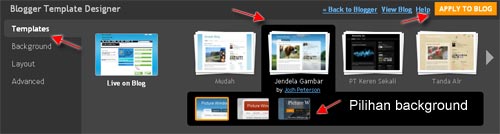
  3. Klik menu Perancang Template. Selanjutnya akan muncul jendela perancang template blogger.
    perancang template
  4. Klik pada pilihan template yang tersedia (saat tartikel ini ditulis template yang terdia berjumlah 6 template). Selain itu, anda dapat pula memilih background atau gambar latar belakang dari template tersebut. Jika sudah cocok dengan salah satu template,  klik APPLY TO BLOG.
    blogger template designer
  5. Selesai.

Mengganti Template dengan template dari penyedia template

Berikut cara-cara untuk mengganti template dengan template dari penyedia template :
  1. Download terlebih dahulu template yang anda sukai pada website penyedia template blog gratis. Salah satu contoh anda bisa download di blogger templates.
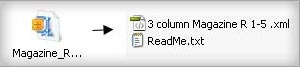
  2. File template yang didownload, biasanya masih dalam bentuk terkompresi (zip atau rar), oleh karenanya anda perlu mengekstrak atau menguraikan file tersebut dengan software ekstraktor seperti WinZip atauWinRar, Namun jika anda tidak memiliki software tersebut, anda bisa mengekstraknya secara online diWobzip.
    ekstrak template
  3. Yang nanti di upload atau di unggah ke blogger hanyalah file yang berekstensi .xml.
  4. Silahkan login ke blogger dengan ID anda.
  5. Klik Rancangan.
    rancangan
  6. Klik menu Edit HTML.
    edit html
  7. Disarankan untuk membuat backup terlebih dahulu, klik pada tulisan Download Template Lengkap.
    download template lengkap
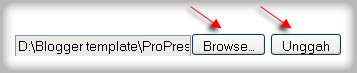
  8. Klik tombol Browse.., pilih file template yang tadi didownload dan telah diekstrak ( file ekstensi .xml saja ). Kemudian klik tombol Unggah.
    unggah template
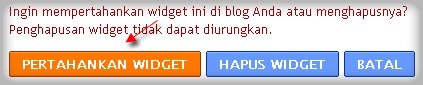
  9. Apabila ada muncul peringatan tentang widget, klik pada tombol PERTAHANKAN WIDGET.
    pertahankan-widget
  10. Selesai.
Kini tampilan blog anda  lebih terasa fresh dibanding sebelumnya Winking
Selamat mencoba!
blogger templates
23.22 | 0 comments

Cara Memposting Artikel

Bagi anda yang mengalami sedikit kendala tentang tata cara memposting suatu artikel kedalam blog, maka kali ini akan di bahas tentang tata cara posting di blogger.com. Di dalam menu posting ada beberapa toolbar yang bisa anda gunakan.Jika anda sudah terbiasa menggunakan microsoft Word ataupun microsoft Excel tentu barangkali tidak akan mengalami kesulitan ketika memposting suatu artikel, tapi mungkin tidak ada salahnya bila saya bahas sekilas tentang ini, barangkali ada di antara teman kita yang masih bingung.

Toolbar yang ada ketika posting :

 --> Untuk merubah jenis hurup yang di gunakan 

 --> Untuk merubah ukuran hurup (heading)

 --> Untuk Menebalkan hurup

 --> Untuk memiringkan hurup

 --> Untuk merubah warna hurup

 --> Untuk membuat link

 --> Untuk membuat artikel menjadi rata kiri

 --> Untuk membuat tulisan menjadi di tengah

 --> Untuk membuat artikel menjadi rata kanan

 --> Untuk membuat artikel menjadi rata kiri dan rata kanan

 --> Untuk membuat sub bahasan oleh angka

 --> Untuk membuat sub bahasan oleh bullet

 --> Untuk mengecek spelling

 --> Untuk memasukan gambar(upload gambar)

 --> Untuk membuat artikel dalam kode HTML

 --> Untuk membuat artikel dalam mode Compose (biasa)

 --> Untuk me review (melihat) artikel

Cara penggunaan toolbar di atas adalah blok (beri tanda) terlebih dahulu tulisan yang akan di edit, kemudian tekan tombol toolbar yang di inginkan.

Langkah-langkah dalam memposting suatu artikel:

  1. Sebaiknya klik terlebih dahulu “ Edit HTML”,jika langsung di mode “Compose”, sering terjadi hang pada komputer (pengalaman saya pribadi). Copy artikel yang telah anda buat sebelumnya, kemudian paste di area posting. Edit sesuai dengan kemauan anda.


  2. Klik tombol “ compose “ untuk melakukan editing (jika anda masih bingung dengan kode HTML).


  3. Klik tombol tool yang berlambang “ panorama” berwarna biru, jika anda ingin memasukan gambar ataupun photo untuk menghiasi posting-an anda.


  4. Klik tombol “ Preview “ untuk melihat hasil posting-an anda yang nantinya akan tampil di dalam blog, barangkali masih ada yang perlu di edit.


  5. Klik tombol “ publish “. Selesai. Tulisan hasil karya anda akan bisa dilihat dan di baca oleh seluruh dunia.
23.19 | 0 comments
Klasmen
NoKlubN
1 Persipura40
2 Semen Padang35
3 Persija32
8 PERSIB23
16 Persibo0
17 PSM0
18 Persema0

Categories

SEO Stats powered by MyPagerank.Net

 free web counter Counter Powered by  RedCounter
Music for download

TUKAR LINK

join to

Powered By Blogger

Sponsor Khusus